タイムライン動画編集をもっと快適に:細かな操作、見やすい画面、スムーズな編集フロー
 4.8
(3287 レビュー)
4.8
(3287 レビュー)
より快適・効率的に編集できる進化したタイムライン
クリップをスムーズに配置し、高度な合成や字幕管理もかんたん。
さらに、対応する編集ソフト間でタイムラインをやり取りできます。
マグネティックタイムラインで編集をもっとスムーズに
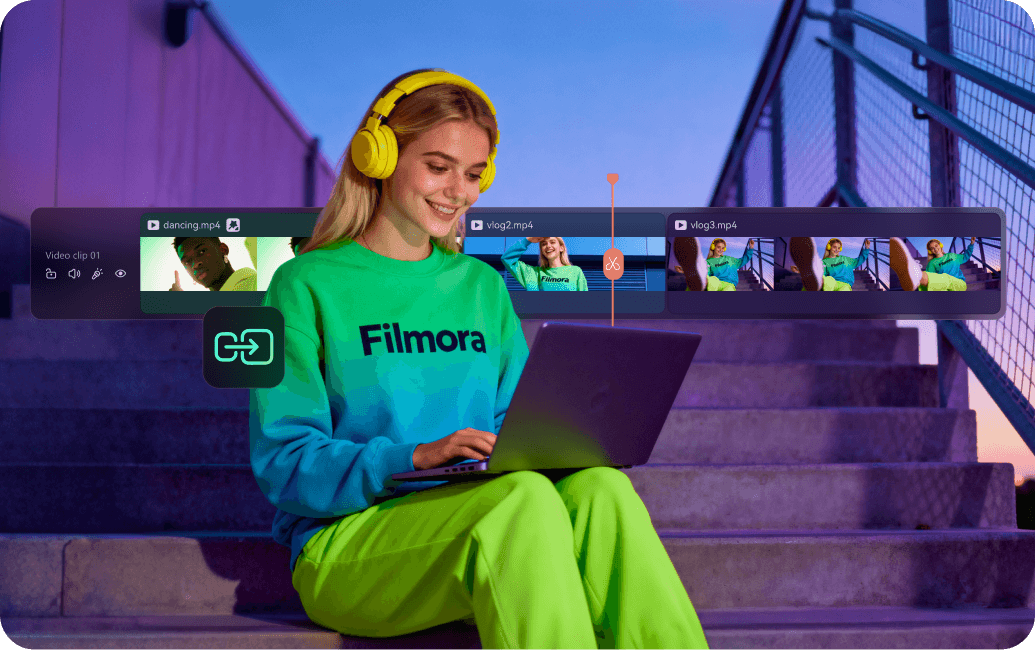
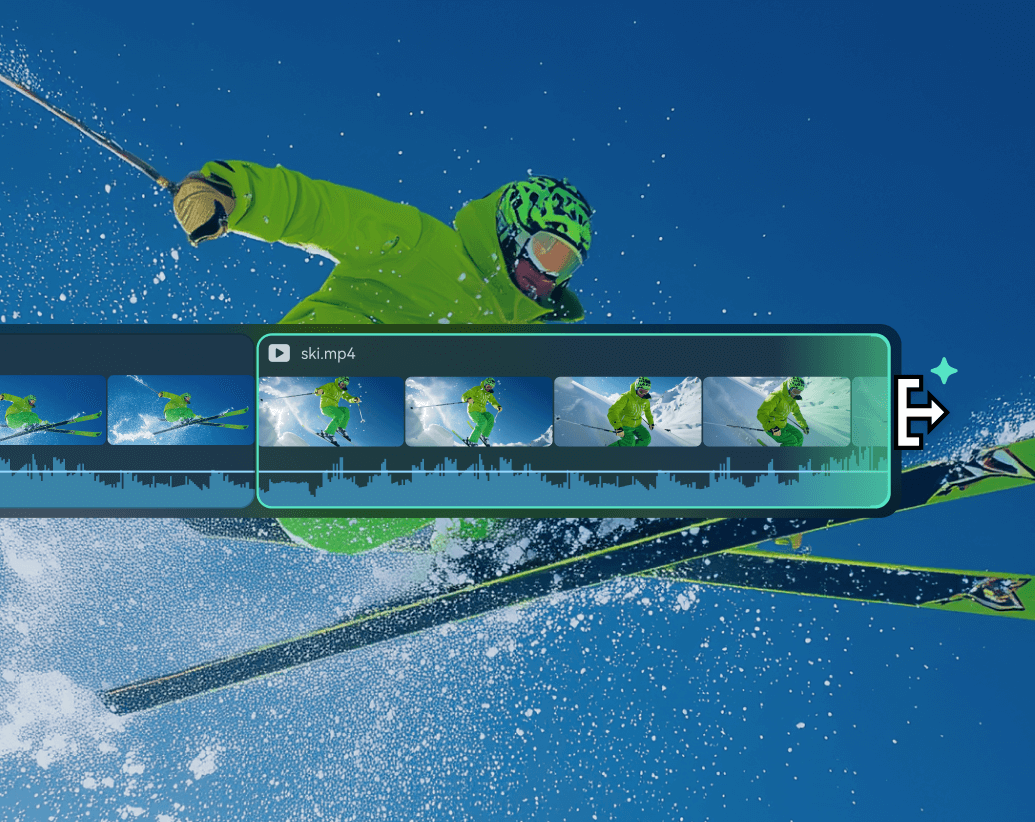
クリップを配置すると自動で吸着し、不要な隙間や重なりを防止。ラフカットから細かな調整まで、スピーディーで見やすいタイムライン編集を実現します。
トラックマットで高度な映像合成を実現
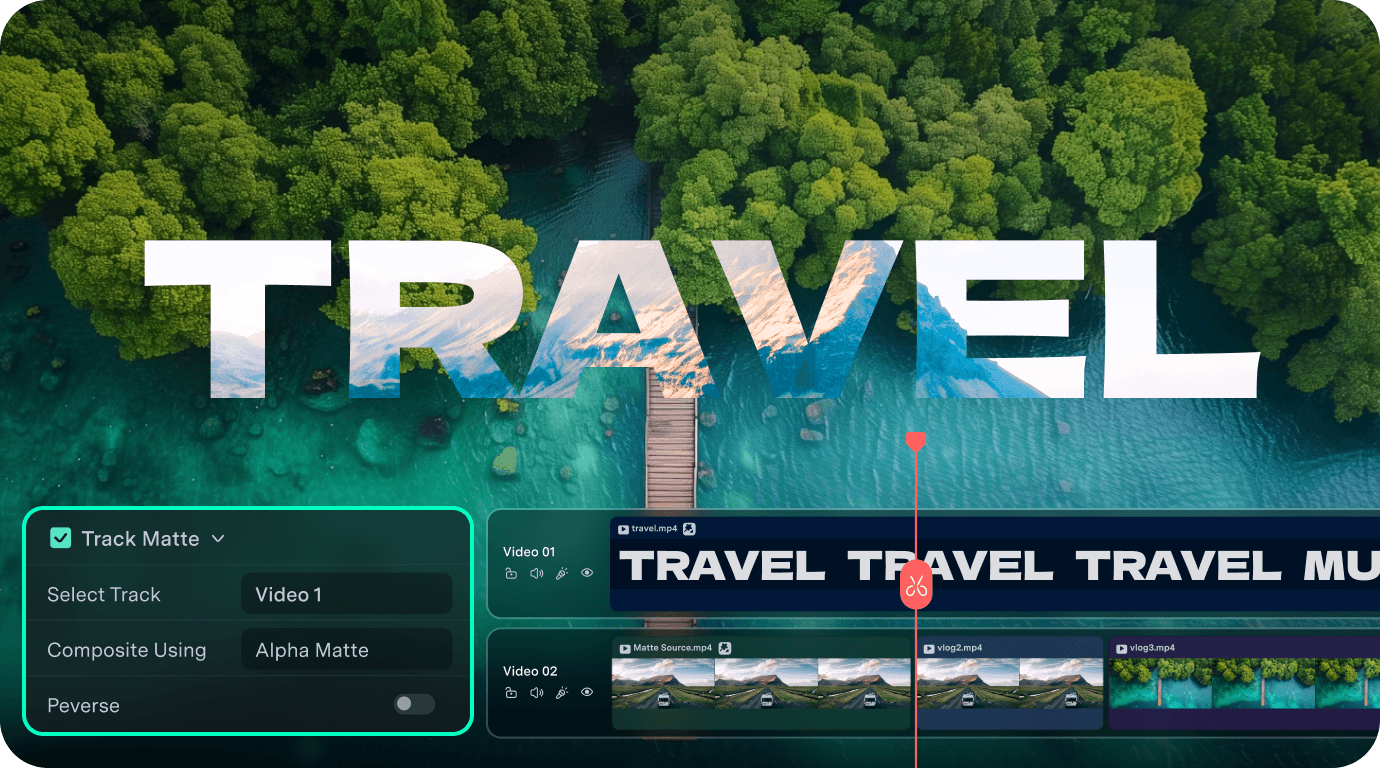
別のビデオトラックをマットソースとして使用し、テキストへの映像の合成、ロゴの出現演出、ルミナンスを活用したトランジションなどを作成できます。アルファやルミナンスを使って、より自由なレイヤー表現が可能です。
専用の字幕トラックでもっと見やすく管理
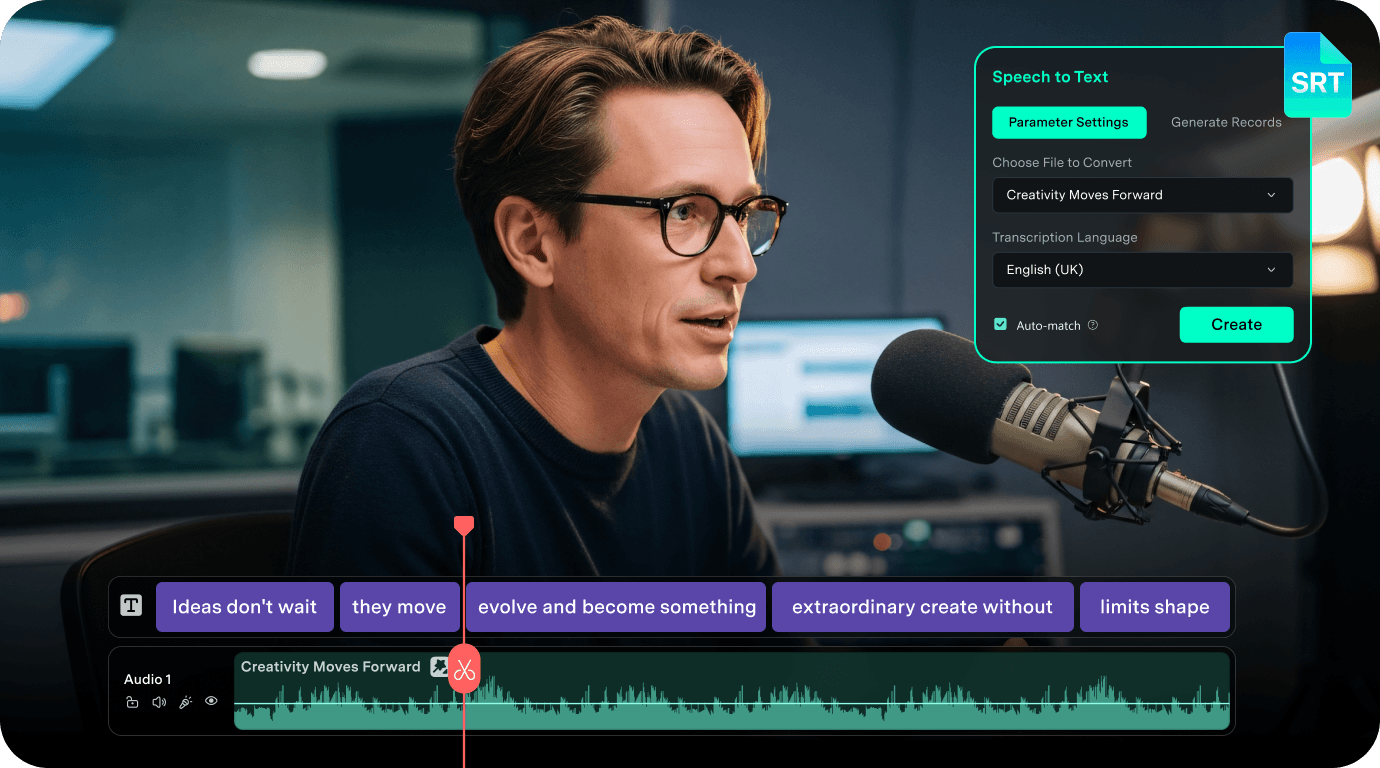
音声文字起こしで生成した字幕や、読み込んだSRT・ASSファイルを専用の字幕トラックに自動配置。字幕の管理やスタイル調整、タイミングの位置合わせ、書き出しがよりスムーズになります。
XMLで編集ソフト間のタイムライン連携がスムーズに
対応するXMLタイムラインをFilmoraに読み込み、必要に応じてオフラインメディアを再リンクできます。さらにFCP7 XMLとして書き出せるため、Premiere ProやDaVinci Resolveなど、対応する編集ソフトとのワークフローをよりスムーズに連携できます。
動画編集に欠かせないタイムライン編集機能
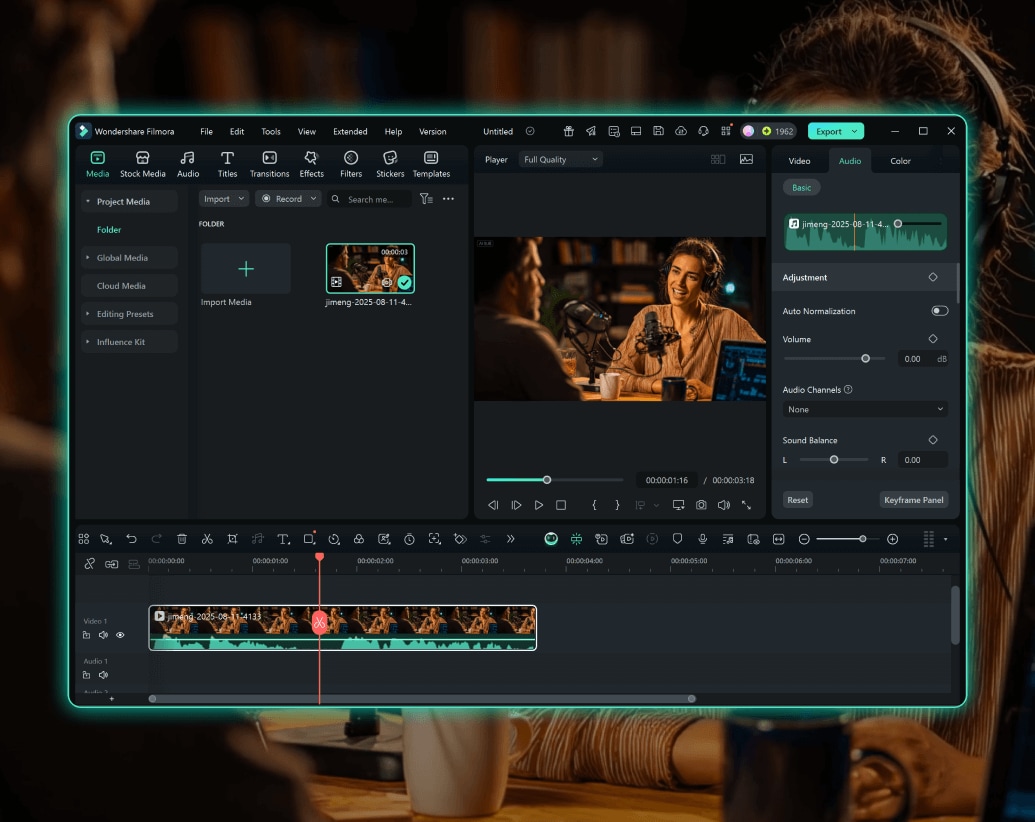
素材をタイムラインに配置したら、マルチトラック編集やフレーム単位の微調整、オーディオ編集、複合クリップ、デュアルタイムライン、AI機能まで、さまざまなツールを使って思い通りに仕上げられます。

マルチトラック編集
動画、音声、テキスト、トランジション、エフェクトなどを複数のトラックに重ねて編集。素材を整理しながら組み合わせ、より表現力豊かな動画を作成できます。

高精度な編集ツール
リップル、スリップ、スライドなどの編集ツールに加え、タイムコードを直接入力してフレーム単位で調整可能。細部までこだわりたい編集にも柔軟に対応できます。

オーディオ編集
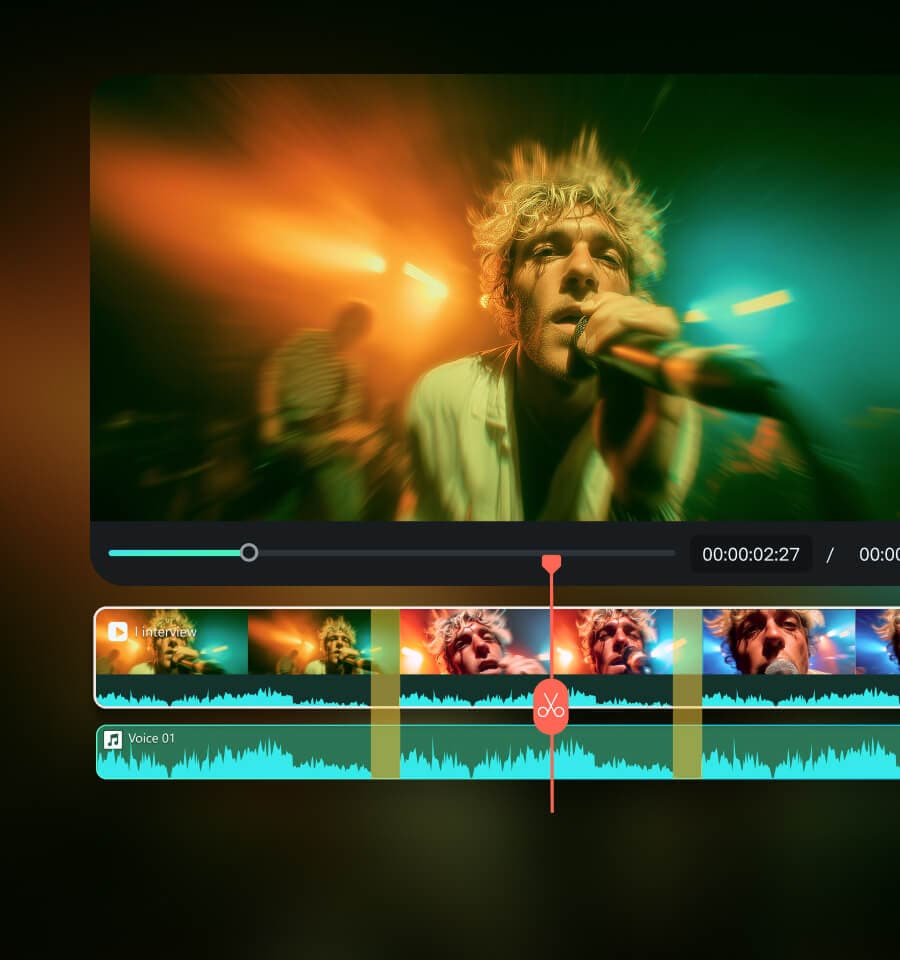
波形を確認しながら、キーフレームや音量をタイムライン上で直接調整。映像と音声のタイミングも細かく合わせられ、より自然で完成度の高い動画に仕上げられます。

複合クリップで複雑な編集もすっきり
複数のクリップやトラックを1つの複合クリップとしてまとめ、複雑なタイムラインを整理。イントロやアウトロ、定型レイアウトなど、繰り返し使うシーケンスの再利用にも便利です。

デュアルタイムラインで複雑な編集にも対応
メインタイムラインとサブタイムラインを切り替えながら、編集内容の確認・比較・再構成が可能。長尺動画や複雑なプロジェクトでも、全体の流れを把握しながら効率よく編集できます。

AIを活用したタイムライン編集
Filmoraのタイムラインで動画を編集する方法
素材の読み込みから編集、書き出しまで、Filmoraならタイムライン編集のすべてをひとつのスムーズなワークフローで進められます。
Step 1. 素材やタイムラインを読み込む
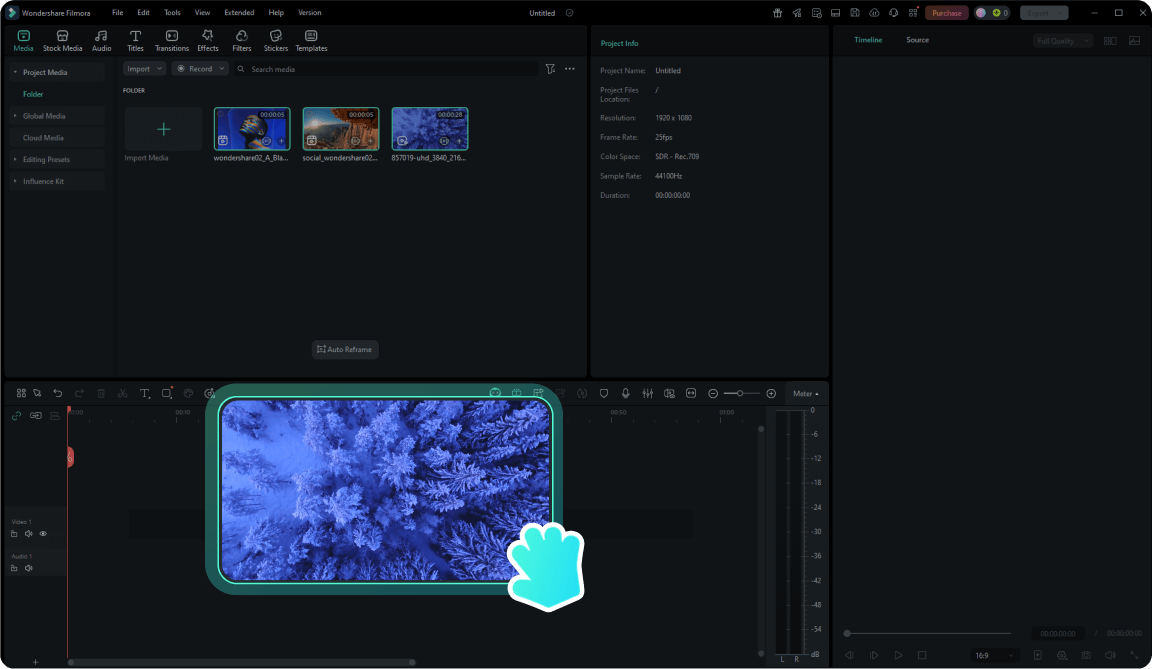
動画、音声、画像、または対応するXMLタイムラインを読み込みます。対応するタイムライン構成を保持したまま読み込めるほか、必要に応じて見つからないメディアを再リンクできます。
Step 2. クリップを配置してタイムラインを整理する
複数のトラックにクリップを配置し、トリミングや位置調整を行います。音声文字起こしで生成した字幕や読み込んだ字幕も、専用の字幕トラックですっきり管理できます。
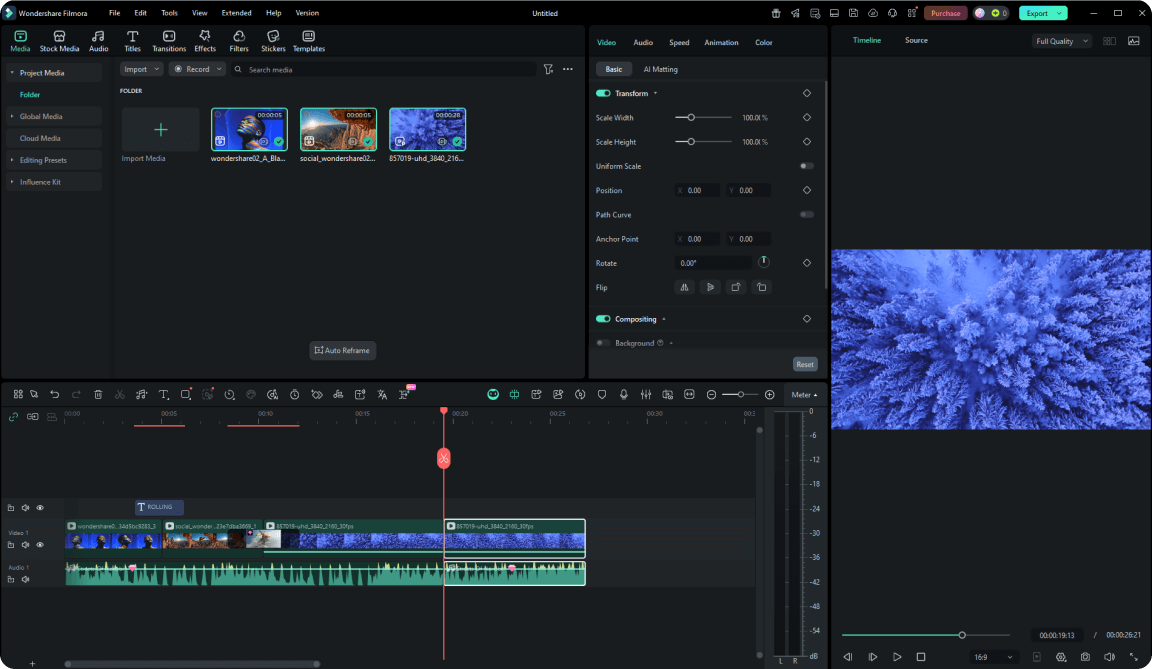
Step 3. 細かく調整して映像を仕上げる
カットの微調整やオーディオ編集、エフェクトの追加を行います。さらにトラックマットを使えば、テキストへの映像合成、ロゴの出現演出、ルミナンストランジションなど、高度な合成表現も作成できます。
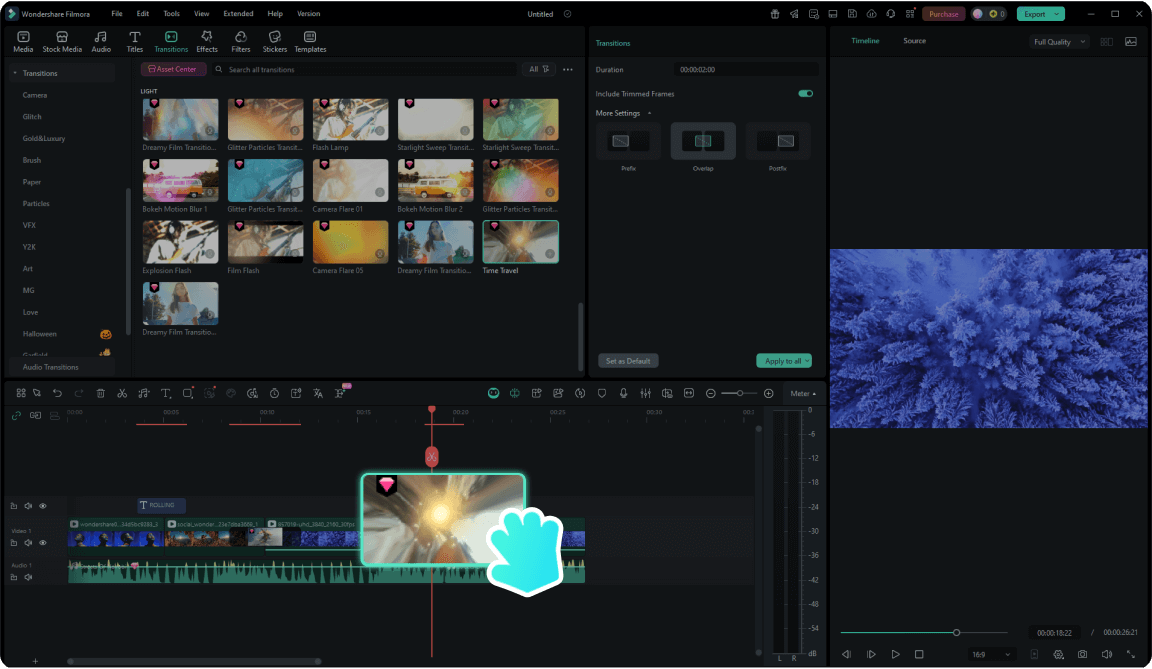
Step 4. プレビューして書き出す・他の編集ソフトへ引き継ぐ
完成した動画をプレビューして書き出します。別の編集ソフトで作業を続ける場合は、対応するXMLタイムラインとして書き出して編集ワークフローを引き継ぐこともできます。
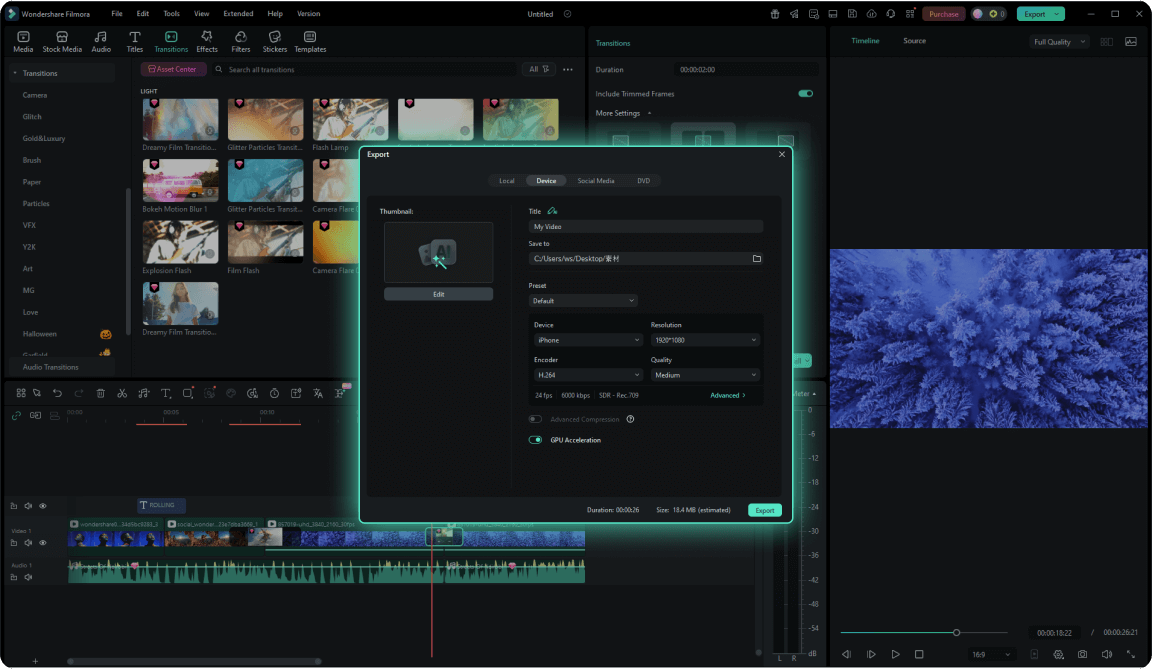
-
Step 1: 素材やタイムラインを読み込む
動画、音声、画像、または対応するXMLタイムラインを読み込みます。対応するタイムライン構成を保持したまま読み込めるほか、必要に応じて見つからないメディアを再リンクできます。
-
Step 2: クリップを配置してタイムラインを整理する
複数のトラックにクリップを配置し、トリミングや位置調整を行います。音声文字起こしで生成した字幕や読み込んだ字幕も、専用の字幕トラックですっきり管理できます。
-
Step 3: 細かく調整して映像を仕上げる
カットの微調整やオーディオ編集、エフェクトの追加を行います。さらにトラックマットを使えば、テキストへの映像合成、ロゴの出現演出、ルミナンストランジションなど、高度な合成表現も作成できます。
-
Step 4: プレビューして書き出す・他の編集ソフトへ引き継ぐ
完成した動画をプレビューして書き出します。別の編集ソフトで作業を続ける場合は、対応するXMLタイムラインとして書き出して編集ワークフローを引き継ぐこともできます。
クリエイタータイプ別
タイムライン編集の特長

動画編集を学び初めた方

YouTubers&Vloggers

映画監督&プロ編集者

教師&トレーナー

マーケター&ソーシャルメディアクリエイター
Filmoraがタイムライン動画編集に選ばれる理由
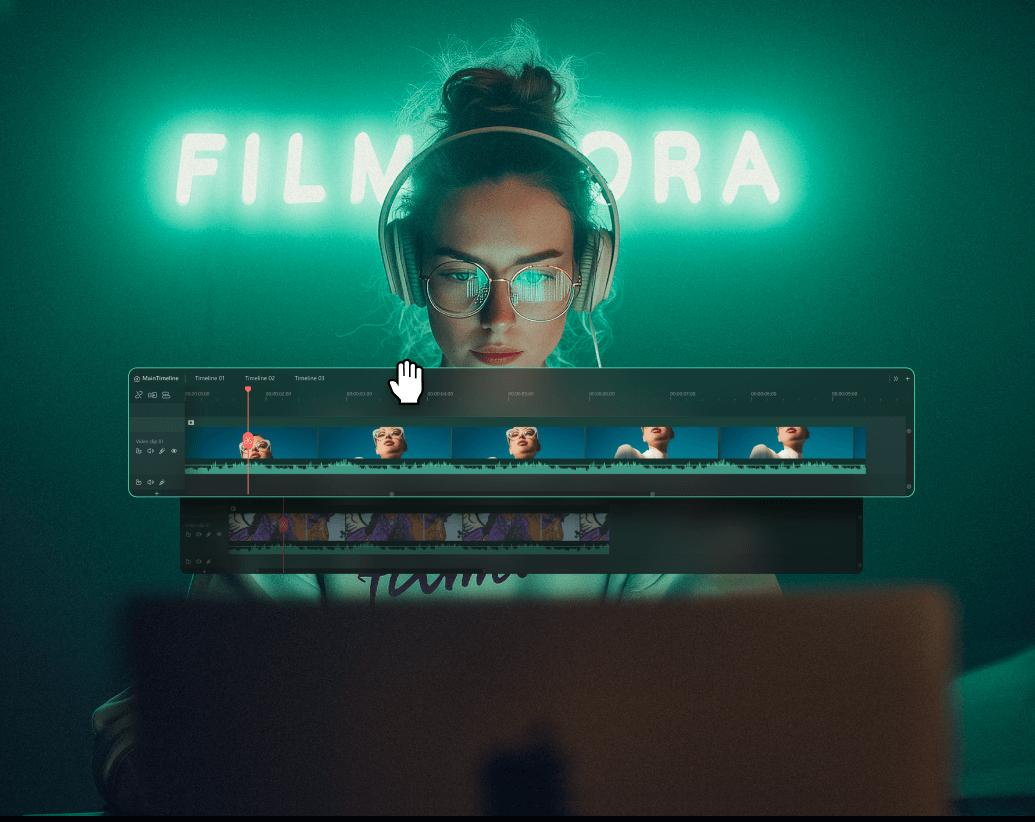
かんたん操作で、細部まで正確に編集
かんたん操作で、細部まで正確に編集
直感的なドラッグ&ドロップ操作から始めて、必要に応じてマルチトラック編集やフレーム単位の調整、高精度な編集ツールまで活用できます。初心者から本格的な動画制作まで、スキルに合わせて柔軟に使えます。
複雑な操作なしで、本格的な編集を
複雑な操作なしで、本格的な編集を
トラックマットによる高度な映像合成、専用の字幕トラックによる字幕管理、複雑なプロジェクトに対応するタイムライン機能などを搭載。複雑なノード操作やレイヤー管理に頼らず、本格的な動画編集をスムーズに進められます。
他の編集ソフトともスムーズに連携
他の編集ソフトともスムーズに連携
対応するXMLタイムラインをFilmoraに読み込み、そのまま編集や仕上げを続けられます。必要に応じてXMLとして書き出せるため、他の編集ソフトを使ったワークフローへの引き継ぎもスムーズです。
タイムライン動画編集に関するよくある質問
動画編集のタイムラインとは、動画、音声、テキスト、字幕、エフェクトなどの素材を複数のトラック上に時系列で配置して編集する作業スペースです。Filmoraは、直感的に操作できるタイムラインに、マルチトラック編集や高精度な編集ツールを組み合わせ、シンプルな動画から複雑なプロジェクトまで幅広く対応します。
はい。Filmoraは、ドラッグ&ドロップ編集、マグネティックタイムライン、見やすいマルチトラック構成を備えているため、初心者でも直感的に操作できます。慣れてきたら、複合クリップ、デュアルタイムライン、高精度な編集ツールなど、より高度な機能も活用できます。
はい。Filmoraは、マルチトラック編集、フレーム単位の細かな調整、複合クリップ、デュアルタイムライン、トラックマット、専用の字幕トラック、XMLタイムラインの読み込み・書き出しなどに対応しており、より高度な動画編集や制作ワークフローにも活用できます。
Filmoraのマグネティックタイムラインでは、クリップを移動・挿入すると自動で位置が調整され、不要な隙間や意図しない重なりを防ぎます。タイムラインを整理された状態に保ちながら、よりスムーズに編集を進められます。
はい。Filmoraは、Premiere Pro、DaVinci Resolve、Final Cut Pro、AI編集ツールなどのワークフローから、対応するXMLタイムラインを読み込み、対応しているタイムライン構成を保持したまま編集を続けられます。たとえば、AI編集エージェントでラフカットを作成し、対応するXMLとして書き出してFilmoraに読み込めば、エフェクトや字幕の追加、細かな編集、最終調整を行えます。また、対応するNLEとの連携用にFinal Cut Pro 7 XMLを書き出すこともできます。
トラックマットは、別のビデオトラックをマットソースとして使用し、クリップのどの部分を表示するかをコントロールできる機能です。アルファまたはルミナンス情報を利用して、映像を使ったテキスト表現、ロゴの出現演出、レイヤーを重ねたトランジションなどをFilmoraのタイムライン上で作成できます。
はい。音声文字起こしで生成した字幕や、SRT・ASSなどの字幕ファイルを専用の字幕トラックに配置できます。動画や音声とは分けて管理できるため、字幕のタイミング調整やスタイル編集をより効率的に行えます。



Emma
Daniel
Sophia
James