Filmora 編集機能満載!
Filmoraの強力な編集機能で、あなたの動画を主役に!
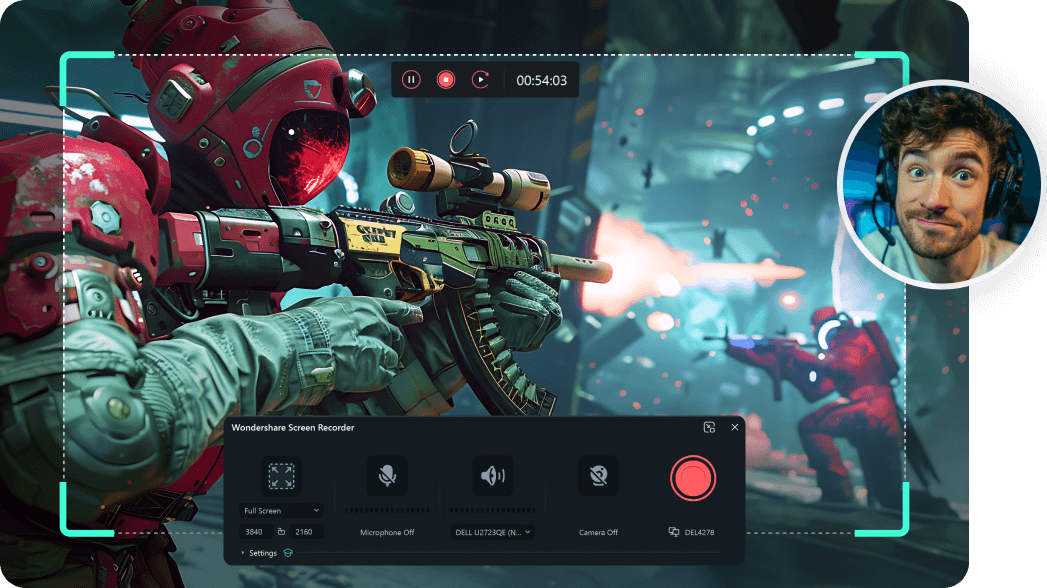
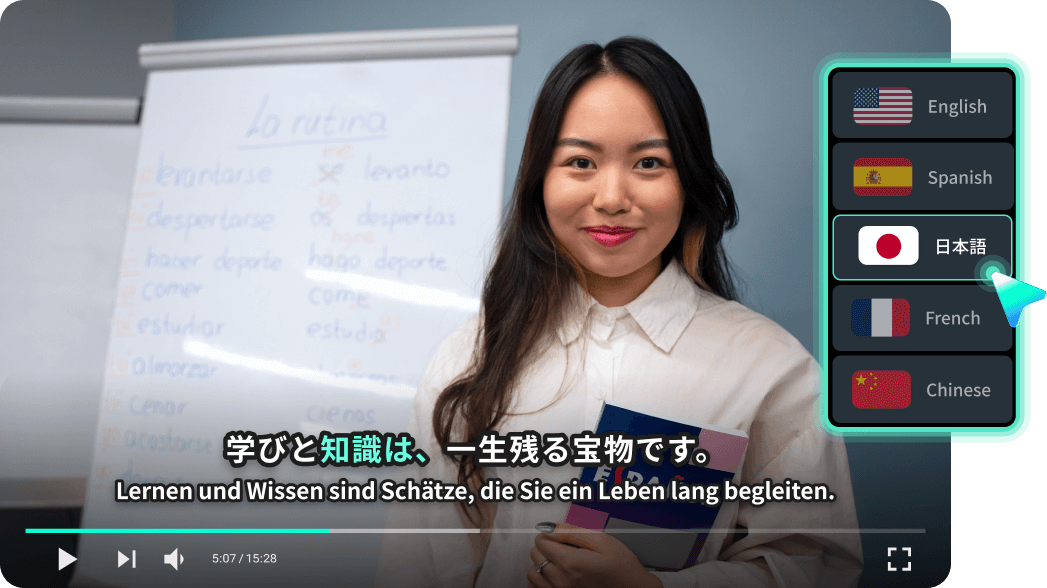
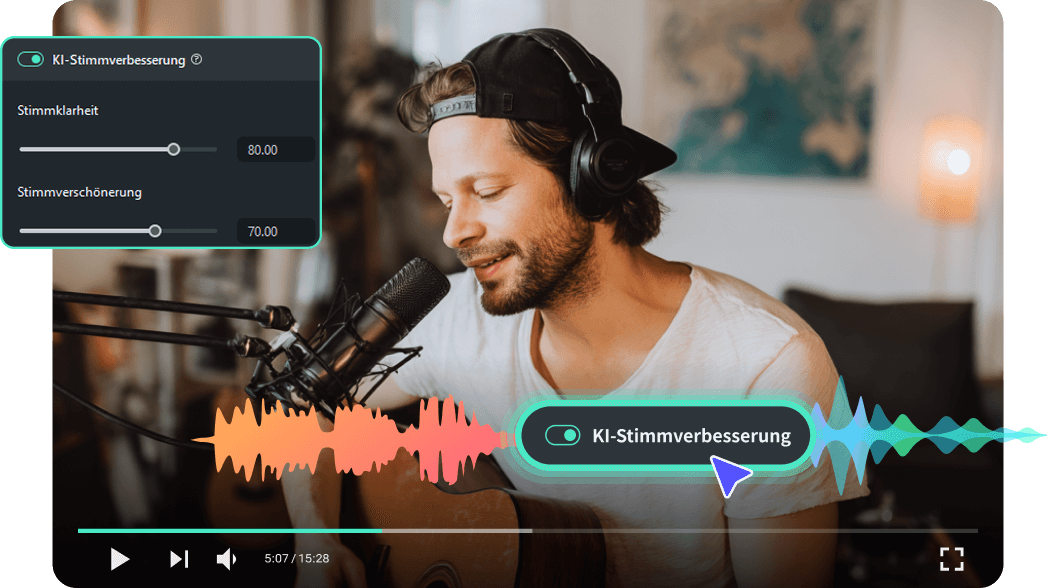
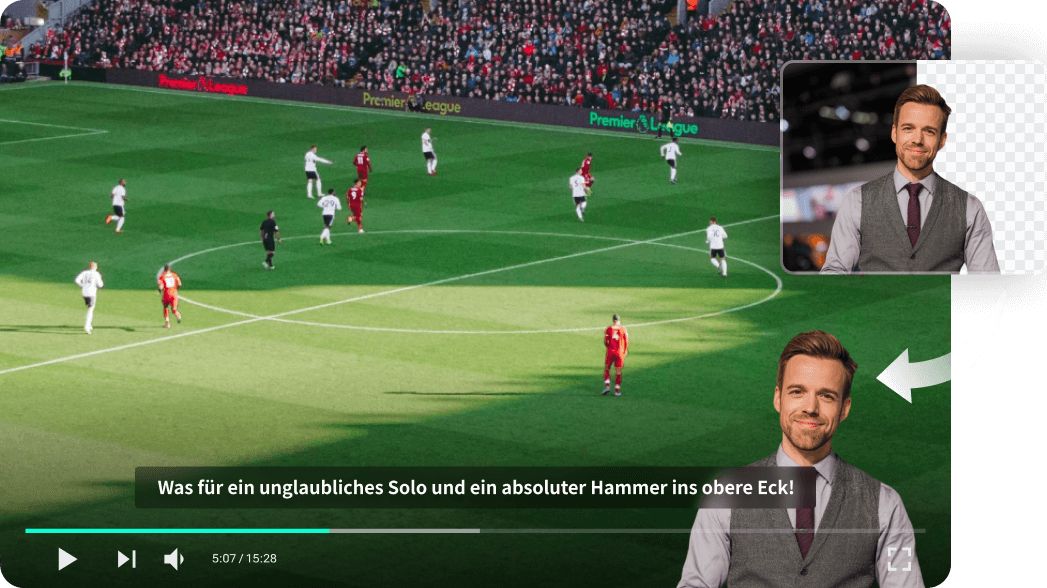
OBS と Filmora の機能比較
| 機能 | Filmora | OBS |
|---|---|---|
| 対応プラットフォーム | Windows、macOS | Windows、macOS、Linux |
| 画面デザイン | ガイド付きメニューで見やすく使いやすい | モジュール式ウィンドウ構成で操作は複雑 |
| 録画オプション | 全画面、ウィンドウ、カスタム範囲、Webカメラ、システム音・マイク、マウス効果 | 画面、ウィンドウ、ゲーム、Web、テキスト、画像、色、スライドショーなど |
| 動画編集 | 内蔵エディターで直接カット、効果追加、各種形式で書き出し | 外部ソフトが必要 |
| エフェクト/音声強化 | マウスアニメーション、カーソル強調、音量調整、オーディオ最適化を内蔵 | 内蔵エフェクトはなし(手動の音声調整は可) |
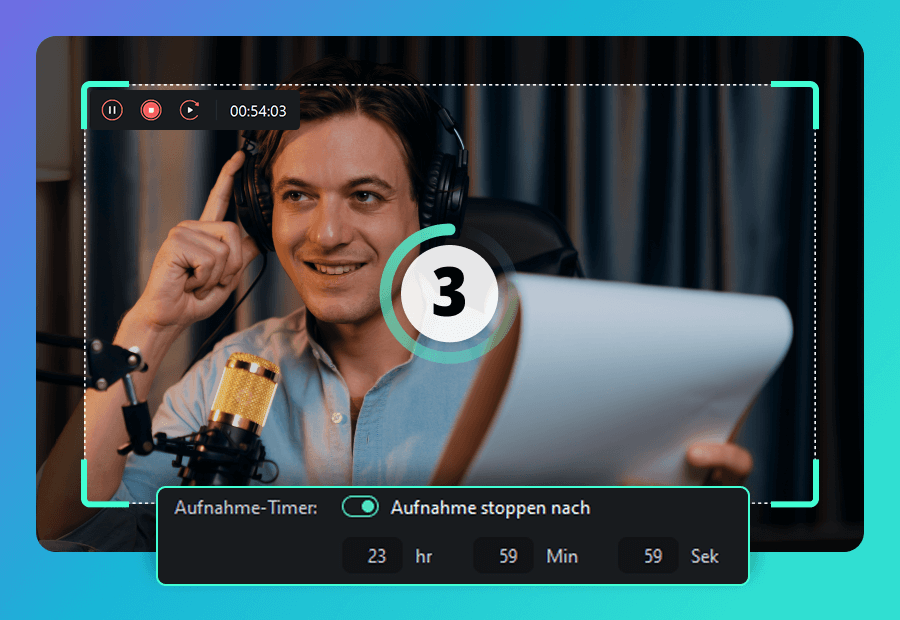
| 予約録画 | 録画の自動開始・停止に対応 | 非対応 |
| 出力と共有 | ワンクリックで各種形式に書き出し、素早く共有 | 手動設定が必要、形式は限定的 |
| マニュアル/チュートリアル | 内蔵ガイドと動画チュートリアル、新規ユーザーに最適 | 主にコミュニティとドキュメント |
| 無料利用 | 録画機能は無料で利用可能 | 無料 |

Filmoraで録画をさらにレベルアップ

@Christopher Tong
Coordinator at The CMO Network
Wondershare Filmoraのおかげで動画編集がとても簡単になりました。初心者にも上級者にもぴったりの編集ソフトとして、ぜひおすすめします。


@Ay que fácil cocina
Content and Film Programmer
Filmoraには、プロのように動画編集するために必要なリソースがすべて揃っています。とても直感的で、学習用ガイドも充実。大好きなソフトです!

@TJstark
Graphic Designer / Web Developer
Filmoraを使うようになってから、制作にもっと時間をかけられるようになりました。コンテンツクリエイターとして大きく成長できたと実感しています。

Sayani Karmakar
プリプロダクションアーティスト
ソフトのインターフェースがとても気に入っており、編集も楽しく簡単です。出力品質も良く、豊富なテンプレートは扱いやすいです。ドラッグして適用するだけの操作に対応し、CUDAベースのレンダリングもサポートしています。

Belinda Mugambi
Digital Marketing Consultant.
Wondershare Filmoraは、直感的なインターフェースでプロジェクトを最初から最後まで管理でき、初心者にも使いやすいです。他のプラットフォームと比べても、素材の分類がわかりやすく、目的の要素を見つけやすいです。

@Christopher Tong
Coordinator at The CMO Network
Wondershare Filmoraのおかげで動画編集がとても簡単になりました。初心者にも上級者にもぴったりの編集ソフトとして、ぜひおすすめします。

@TJstark
Graphic Designer / Web Developer
Filmoraがとても使いやすいので、制作により多くの時間を割けるようになりました。使い始めてから、クリエイターとして大きく成長できました。

Sayani Karmakar
プリプロダクションアーティスト
ソフトのインターフェースがとても気に入っており、編集も楽しく簡単です。出力品質も良く、豊富なテンプレートは扱いやすいです。ドラッグして適用するだけの操作に対応し、CUDAベースのレンダリングもサポートしています。
画面録画に関するよくある質問
Windows & Mac:Filmora スクリーンレコーダー、OBS Studio、Bandicam
モバイル(iOS/Android):AZ Screen Recorder、Mobizen Screen Recorder
良い録画ソフトは、映像・音声の録画に対応し、基本的な編集機能を備え、必要に応じて画面とWebカメラの同時録画ができることが望まれます。
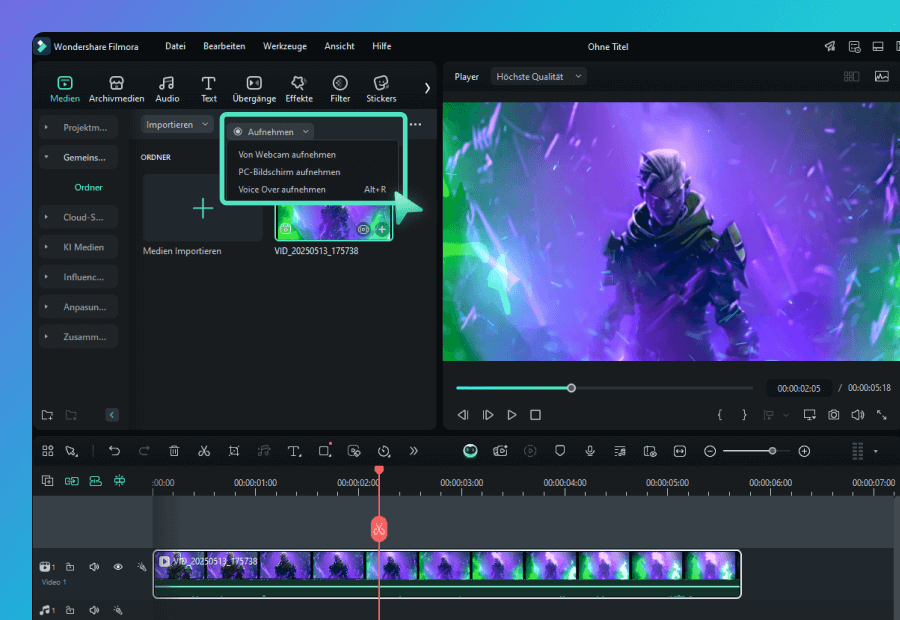
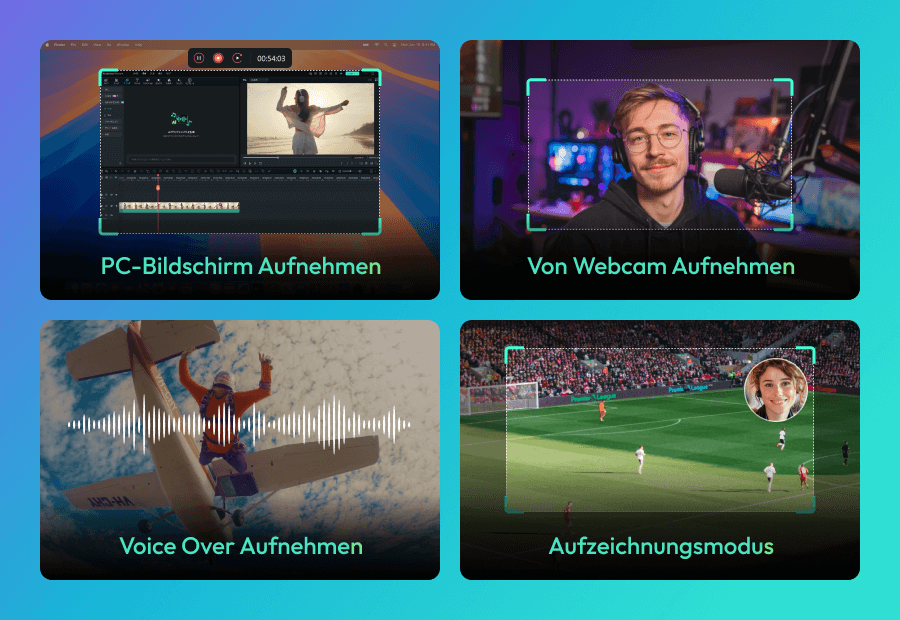
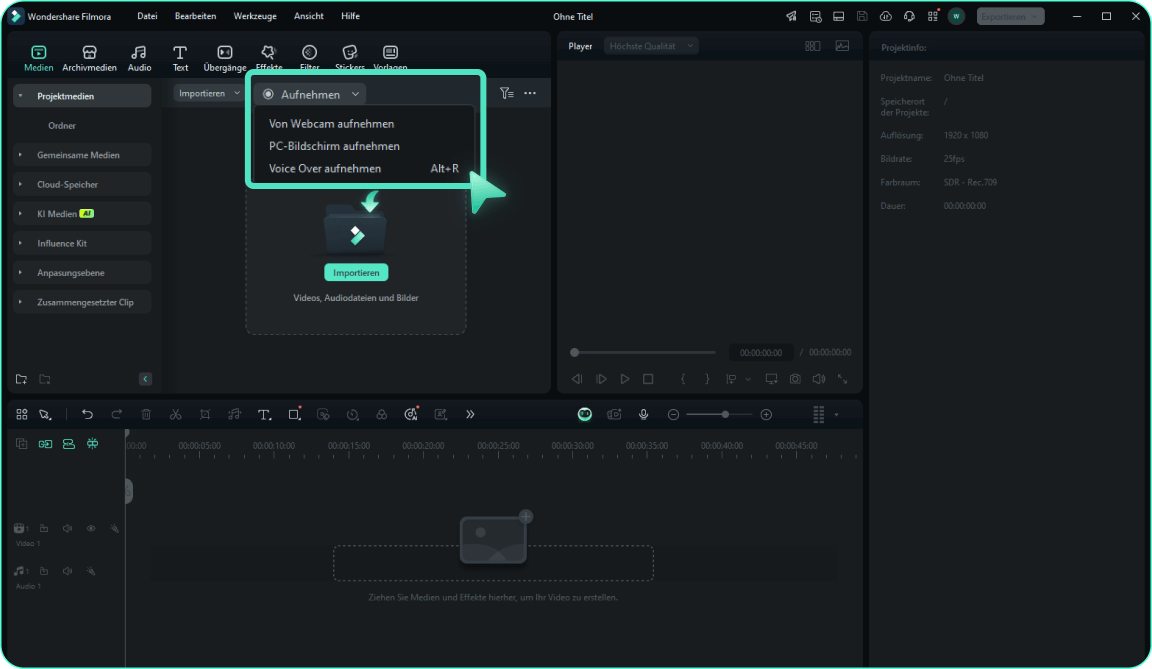
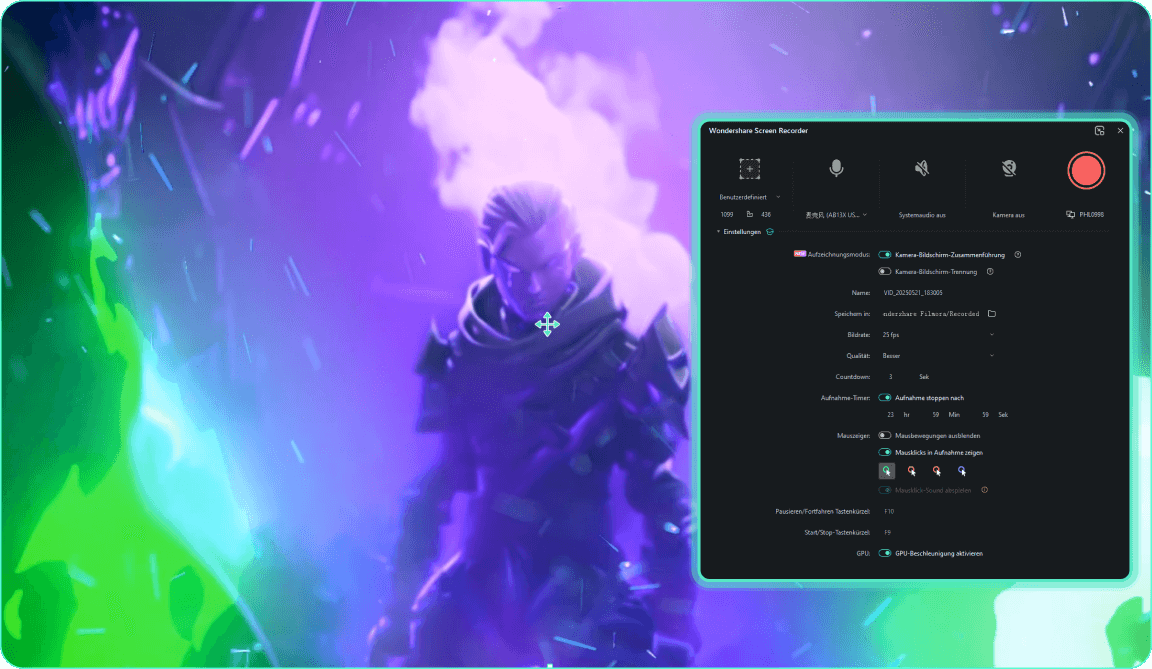
1. Webカメラ/PC画面/音声から希望のモードを選択。
2. F9を押すか、設定で開始/停止のホットキーを設定して録画を終了。
3. 内蔵エディターで録画を編集して書き出します。